کمیاب آموزش

نرم افزار،مطالب و آموزش های کیاب و کاربردی

کمیاب آموزش

نرم افزار،مطالب و آموزش های کیاب و کاربردی

فیله مرغ سوخاری

طرز پخت فیله مرغ سوخاری,نحوه پخت فیله مرغ سوخاری

طرز تهیه فیله مرغ سوخاری با سس مرینت


مواد مورد نیاز برای فیله مرغ سوخاری :

 فیله مرغ 500 گرم 
 آرد سفید 200 گرم 
 فلفل قرمز 1 قاشق چایخوری 
 زنجبیل  یک دوم قاشق چایخوری
پودر سیر 1 قاشق چایخوری
پاپریکا 1 قاشق چایخوری
نمک 2 قاشق چایخوری
پودر آویشن 1 قاشق چایخوری
روغن مایع به میزان لازم


مواد مورد نیاز مرینت فیله مرغ سوخاری :

سس مایونز   3 قاشق سوپخوری
 آب لیموترش  50 میلی لیتر
 نمک  یک دوم قاشق سوپخوری
 فلفل قرمز یک دوم قاشق چایخوری 


طرز تهیه فیله مرغ سوخاری :

برای تهیه مواد مرینت؛ سس مایونز، آب لیموترش، نمک و فلفل قرمز را داخل ظرفی ریخته و با هم مخلوط کنید. بعد فیله مرغ را درون آن گذاشته و به مدت 60 دقیقه در یخچال قرار دهید.


آرد، فلفل قرمز، زنجبیل، پودر سیر، پاپریکا، نمک و پودر آویشن را با هم مخلوط کنید و فیله مرغ مزه دار شده را درون مخلوط آن بغلتانید.


فیله مرغ را داخل توری سیمی قرار داده و درون آن سر به مدت 5 ثانیه فرو ببرید. بعد بیرون آورده و مجدد درون مخلوط آرد و ادویه بغلتانید.


فیله های آماده شده را درون روغن فراوان داغ سرخ کرده تا طلایی و کریسپی شود.

کیک میوه با شکلات تلخ


کیک میوه با شکلات تلخ؛ عصرانه روزهای پاییزی


امروز قرار است میوه های خشک تان را یک جا جمع کنید و به همراه شکلات تلخ، یک کیک خوشمزه درست کنید. پس با ما همراه باشید تا طریقه پخت آن را به شما آموزش دهیم.


مواد لازم برای کیک میوه شکلاتی :

 میوه های شکری خشک و خردکرده 100 گرم 
 انجیر خشک و خردکرده  100 گرم
 خرده کیک کره‌ای  80 گرم
 خلال بادام 250 گرم 
شکلات سیاه خردکرده 250 گرم
شکلات سیاه ذوب کرده 60 گرم
سفیده های تخم مرغ 5 عدد
شکر 185 گرم


طرز تهیه کیک میوه شکلاتی :

میوه ها، انجیر، خرده کیک، بادام، شکلات خردکرده و شکلات ذوب کرده را در کاسه مناسبی بریزید و با هم مخلوط کنید. در کاسه دیگری، سفیده های تخم مرغ را با سرعت تند همزن برقی بزنید تا کاملاً فرم بگیرد بعد بتدریج شکر را بیفزائید تا شکر در سفیده های تخم مرغ حل شود.


سپس آن را به مخلوط قبلی اضافه کنید. حالا مایه را درون قالبی به قطر 24 سانتیمتر بریزید و در فر (تاون) گرم شده با دمای 150 درجه سانتیگراد، به مدت 1 ساعت قرار دهید تا کیک کاملاً بپزد و طلائی رنگ شود.


اکنون کیک را از فر خارج کنید و پس از گذشت 10 دقیقه، آن را از قالب درآورید و روی پنجره سیمی قرار دهید تا کاملاً خنک شود. اینک کیک را روی ظرف مناسبی بگذارید و در صورت تمایل، آن را با خامه فرم گرفته تزئین کنید.

با این 4 روش سرعت اینترنت گوشی اندوریدی خود را افزایش دهید

کاربران اندروید می توانند با این ترفند از حداکثر سرعت اینترنت خود استفاده کنند.

با آمدن نسل های جدید اینترنت و افزایش سرعت آن، برخی گوشی ها نمی توانند از تمام سرعت ارائه شده استفاده کنند و به نوعی خود دستگاه ها باعث افت سرعت می شوند. برای جلوگیری از افت سرعت راهکارهایی برای شما ارائه داده ایم تا بتوانید از حداکثر سرعت ارائه شده استفاده کنید.


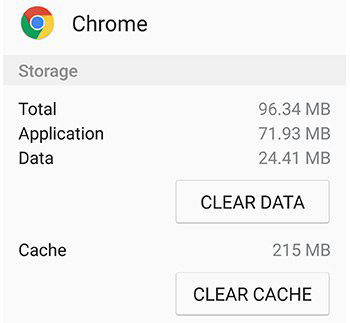
1. نرم افزار هایی که بر روی گوشی خود نصب می کنید، به خصوص برنامه هایی که مستقیما به اینترنت متصل می شوند مانند مرورگر ها و شبکه های اجتماعی، به مرور زمان فایل هایی را در گوشی شما ایجاد می کنند که باعث می شود تا مقداری از اینترنت شما صرف فایل های ذخیره شده شود. برای حذف این فایل ها مراحل زیر را دنبال کنید:


تنظیمات – مدیریت برنامه‌ها – انتخاب برنامه مورد نظر – پاکسازی حافظه پنهان

Settings – Application Manager – [Select an App] – Clear Cache


چگونه سرعت اینترنت گوشی را افزایش, ترفند افزایش سرعت اینترنت گوشی

چگونه سرعت اینترنت گوشی را افزایش دهیم


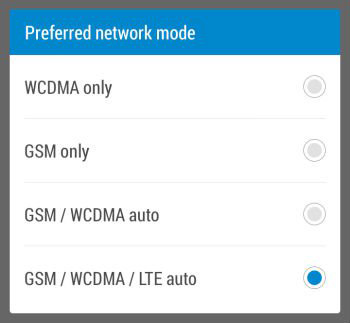
2. اگر گوشی شما امکان اتصال به شبکه های نسل سوم (3G) و نسل چهارم (4G یا LTE) را دارد، می توانید با تنظیم دستگاه خود، از حداکثر سرعت اینترنت استفاده کنید. برای تنظیم گوشی خود مراحل زیر را دنبال کنید.


تنظیمات – بی‌سیم و شبکه‌ها – بیشتر – شبکه‌های تلفن همراه – نوع شبکه گیرنده

Settings – Wireless & Networks – More – Cellular networks – Preferred network type


چگونه سرعت اینترنت گوشی را افزایش, ترفند افزایش سرعت اینترنت گوشی

افزایش سرعت اینترنت در گوشی اندروید


3. نرم افزار هایی که از آن ها استفاده نمی کنید را حذف کنید چراکه این نرم افزار ها به نوعی از اینترنت تغذیه می کنندو در صورت زیاد بود تعداد این برنامه ها، مصرف اینترنت شما را بالا می رود و باعث کند شدن سرعت می شوند. برای حذف برنامه ها مراحل زیر را دنبال کنید.


تنظیمات – مدیریت برنامه‌ها – انتخاب برنامه – حذف (غیرفعال کردن) برنامه

Settings – Application Manager – [Select an App] – Uninstall (Disable)


4. تبلیغات را مسدود کنید. همانطور که می دانید تبلیغات راهی برای کسب درآمد ها شده است و در برخی موقع موجب کلافگی کاربران نیز می شود. به اجرا درآمدن این تبلیغات نیاز به اینترنت دارد و باعث می شود تا حجم اینترنت شما را مصرف کند. شما می توانید با استفاده از مرورگر های ضد تبلیغ، از اجرا شدن تبلیغات در صفحه مرورگر جلوگیری کنید و سرعت باز شدن صفحات را بالا ببرید.

مشاهده صفحات وب به صورت آفلاین در مرورگر کروم اندروید


مطالعه‌ی‌ آفلاین وب , دانلود گوگل کروم جدید

مشاهده صفحات وب به صورت آفلاین 


حتماً برای شما نیز پیش آمده است که دوست داشته باشید یک صفحه وب را مدتی دیگر و زمانی که در وضعیت آفلاین هستید مطالعه کنید. بایستی بدانید این قابلیت در مرورگر Chrome سیستم‌عامل اندروید وجود دارد و تنها کافی است نحوه‌ی استفاده از آن را فرا بگیرید. در این ترفند به نحوه‌ی انجام این کار خواهیم پرداخت.


ابتدا اطمینان پیدا کنید مرورگر Chrome شما به آخرین نسخه به‌روز شده است. این قابلیت در نسخه‌های قدیمی‌تر کروم وجود ندارد. در نتیجه به یکی از مارکت‌های دلخواه خود نظیر گوگل پلی یا بازار مراجعه کرده و کروم خود را به آخرین نسخه به‌روزرسانی کنید.


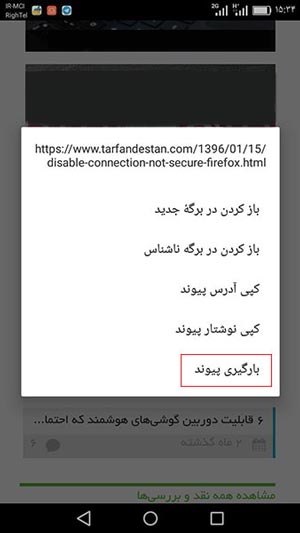
پس از اطمینان از به‌روز بودن مرورگر، کروم را اجرا نمایید و وارد صفحه‌ای شوید که لینک مورد نظرتان در آن وجود دارد. اکنون انگشت خود را بر روی لینک مورد نظر قرار داده و نگه دارید. پس از پدیدار شدن منو، گزینه‌ی Download Link (بارگیری پیوند) را لمس کنید. با این کار صفحه وب مورد نظر جهت مطالعه‌ی‌ آفلاین در آینده ذخیره می‌شود.


مطالعه‌ی‌ آفلاین وب , دانلود گوگل کروم جدید

مشاهده صفحات وب به صورت آفلاین در مرورگر کروم اندروید


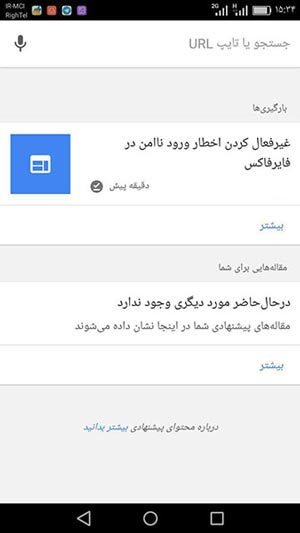
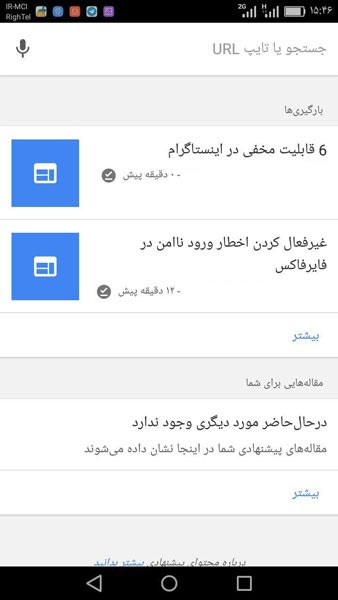
برای مطالعه‌ی این صفحه‌ی وب کافی است یک تب جدید باز کنید. در تب جدید بخشی مخصوص صفحه وب ذخیره‌شده وجود دارد. همچنین در قسمت Downloads (بارگیری‌ها) نیز این صفحه وجود دارد.


مطالعه‌ی‌ آفلاین وب , دانلود گوگل کروم جدید


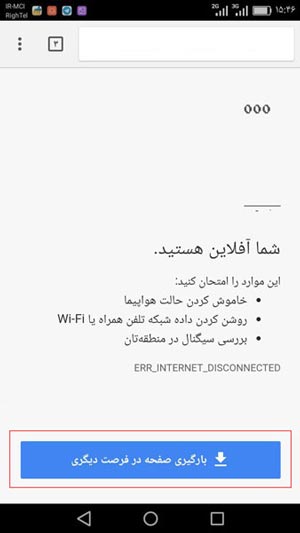
همچنین اگر در وضعیت آفلاین باشید و یک صفحه وب را باز کنید دکمه‌ای جهت دانلود صفحه در زمان دیگر وجود دارد که باعث می‌شود به محض اتصال به اینترنت، صفحه وب ذخیره شود.


مطالعه‌ی‌ آفلاین وب , دانلود گوگل کروم جدید


مطالعه‌ی‌ آفلاین وب , دانلود گوگل کروم جدید

هشت روش برای کاهش مصرف اینترنت موبایل

 کاهش مصرف اینترنت موبایل,روش کاهش مصرف اینترنت

کاهش مصرف اینترنت موبایلی


در سال‌های اخیر مصرف داده‌های موبایلی به شکل گسترده‌ای افزایش پیدا کرده است. برنامه‌های مدرن به شکل حریصانه‌ای به دنبال دریافت داده‌ها هستند و به‌طور مداوم برای دریافت نسخه‌های جدید و به‌روزرسانی‌ها به کاربران فشار وارد می‌کنند.


با توجه به آن‌که استریم‌های ویدیویی در یکی دو سال اخیر محبوب شده‌اند و شبکه‌های اجتماعی سرویس‌های ویدیویی مختلفی را در اختیار کاربران قرار می‌دهند، در نتیجه میزان مصرف اینترنت موبایلی به شدت افزایش پیدا کرده است. اما از طرفی مصرف بیش از اندازه داده‌ها در اندروید برای بعضی از کاربران دردسرآفرین شده است. ما در این مطلب موثرترین راهکار برای کاهش مصرف اینترنت موبایلی در اندروید را به شما معرفی می‌کنیم.


1.میزان مصرف داده‌ها را از طریق بخش Settings در اندروید محدود کنید

اعمال یک محدودیت برای داده‌های موبایلی ساده‌ترین کاری است که مانع مصرف بیش از اندازه داده‌ها می‌شود.


 کاهش مصرف اینترنت موبایل,روش کاهش مصرف اینترنت

کاهش مصرف اینترنت


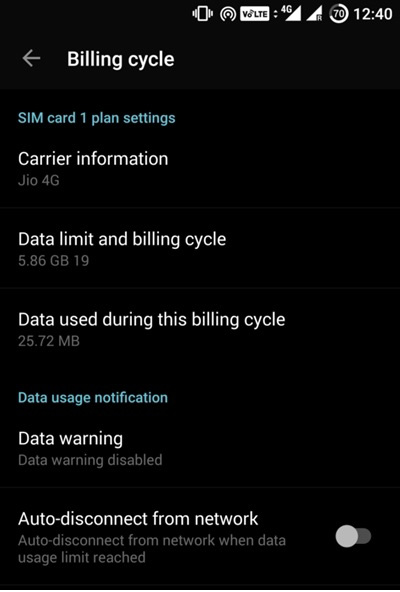
برای اعمال این محدودیت ابتدا به بخش Settings رفته در ادامه به مسیر  Data Usage> billing Cycle> Data limit and billing Cycle Connection> بروید. در این قسمت می‌توانید حداکثر داده‌هایی که در نظر دارید در یک ماه دریافت کنید را مشخص کنید. گزینه کاربردی دیگری در این قسمت وجود دارد که باعث می‌شود پس از رسیدن به حداکثر سقف دریافتی ارتباط با شبکه به‌طور خودکار قطع شود.


2. داده‌های مربوط به برنامه‌های پس زمینه را محدود کنید

بعضی از برنامه‌ها حتی زمانی که از اسمارت‌فون خود استفاده نمی‌کنید در حال مصرف داده‌های موبایلی هستند. این مدل مصرف داده‌ها که به نام حالت دریافت پنهان داده‌ها معروف است به راحتی قابل پیگیری و مشاهده است. برای این منظور به بخش Settings>> Data Usage بروید. در این صفحه می‌توانید یک گزارش آماری درباره هر یک از برنامه‌هایی که داده‌های موبایلی را دریافت می‌کنند مشاهده کنید.


 کاهش مصرف اینترنت موبایل,روش کاهش مصرف اینترنت

 کاهش مصرف اینترنت حجمی


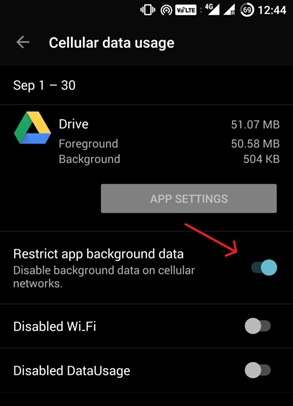
در این صفحه اگر هر یک از برنامه‌ها را انتخاب کنید میزان مصرف داده‌ها در هر دو حالت foreground data و background data قابل مشاهده است.
 

 کاهش مصرف اینترنت موبایل,روش کاهش مصرف اینترنت

کاهش مصرف دیتای اینترنت


Foreground data به میزان مصرف آشکار داده‌ها زمانی که باز بوده و در حال استفاده بودند اشاره دارد. Background Data به میزان مصرف داده‌ها زمانی که از برنامه‌ها استفاده نمی‌کنید و در پس‌زمینه اسمارت‌فون قرار دارند اشاره دارد. اگر مشاهده کردید که میزان مصرف Background data در ارتباط با یک برنامه خیلی بالا است و به آن نیازی ندارید گزینه Restrict app background data را برای آن برنامه انتخاب کنید. اینکار باعث می‌شود برنامه کاربردی تنها زمانی که فعال است داده‌های موردنیاز خود را دریافت کند.


3. از راهکار فشرده‌سازی داده‌ها در کروم استفاده کنید

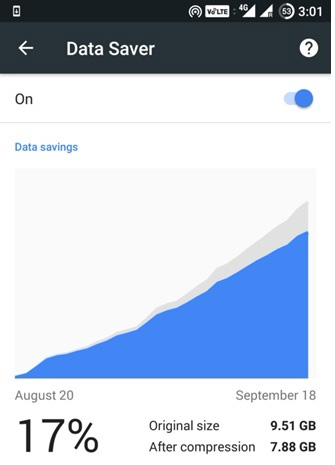
گوگل کروم یکی از محبوب‌ترین مرورگرهای اندروید است. این مرورگر به ویژگی بهینه‌سازی حداقل مصرف داده‌ها تجهیز شده است. زمانی که ویژگی فشرده‌سازی داده‌ها را در این مرورگر فعال می‌کنید همه ترافیک داده‌ای شما از طریق فیلتری که از سوی گوگل اعمال شده عبور می‌کند. به عبارت دیگر داده‌های شما پیش از آن‌که برای گوشی شما ارسال شوند فشرده و بهینه‌سازی می‌شوند. رویکردی که نه تنها میزان مصرف داده‌های مصرفی را کم می‌کند، بلکه محتوای وب را به شکل سریع‌تری به شما نشان می‌دهد. برای فعال‌سازی این ویژگی کروم را باز کرده روی سمبل سه نقطه در سمت راست بالای صفحه کلیک کرده گزینه Settings را انتخاب کرده و در ادامه Data Saver را انتخاب کنید.
 

 کاهش مصرف اینترنت موبایل,روش کاهش مصرف اینترنت

 کاهش مصرف اینترنت موبایل


اکنون گزینه Data savings که در بالای صفحه قرار دارد را روشن کنید. این ویژگی ضمن آن‌که میزان مصرف داده‌ها را به حداقل می‌رساند از دستگاه شما در برابر صفحات مخرب و بدافزارها محافظت می‌کند.


4. برنامه‌‌ها را تنها از طریق وای‌فای به‌روزرسانی کنید

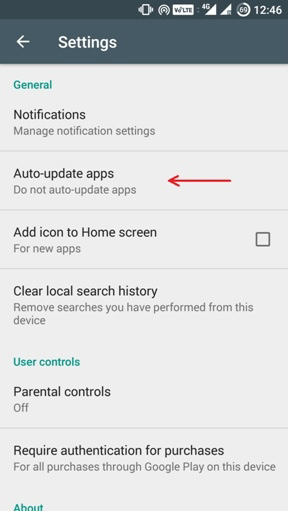
یکی از موثرترین تکنیک‌ها برای به حداقل رساندن میزان مصرف داده‌های موبایلی غیرفعال کردن ویژگی به‌روزرسانی برنامه‌ها در پلی استور است. برای این منظور به Play Store و در ادامه به مسیر Menu>>Settings >>Auto-update apps بروید.
 

 کاهش مصرف اینترنت موبایل,روش کاهش مصرف اینترنت

راههای کاهش مصرف اینترنت


اطمینان حاصل کنید گزینه Auto-update apps over Wi-Fi only انتخاب شده باشد. البته می‌توانید گزینه Do not auto-update apps را نیز انتخاب کنید که البته توصیه نمی‌شود.


5. سرویس‌های استریمینگ را محدود کنید

استریم موزیک و ویدیو و همچنین تصاویر با کیفیت بالا به طرز محسوسی میزان مصرف داده‌ها را افزایش می‌دهند. سعی کنید برای دستیابی به این‌گونه محتوا از اینترنت موبایلی استفاده نکنید. برای دستیابی به این محتوا حتما از وای‌فای استفاده کنید.


6. همواره نگاه‌تان به سمت برنامه‌ها باشد

به‌کارگیری برنامه‌هایی که همواره تشنه دریافت اطلاعات هستند به‌طور جدی میزان مصرف داده‌ها را به حداکثر می‌رسانند. به‌طور مثال شما ممکن است هیچ‌گاه متوجه نشوید که برنامه‌ای همچون Google Photos می‌تواند فرآیند همگام‌سازی داده‌ها را در پس‌زمینه و هر زمان از آن استفاده می‌کنید انجام می‌دهد. برنامه‌هایی شبیه به اینستاگرام یا فیسبوک نیز به میزان قابل توجهی داده‌ها را مورد استفاده قرار می‌دهند. این برنامه‌ها ضمن افزایش میزان مصرف باتری دستگاه را نیز به سرعت تخلیه می‌کنند. TweetCaster گزینه پر مصرف دیگری است.


7. داده‌های مربوط به نقشه گوگل را کش کنید

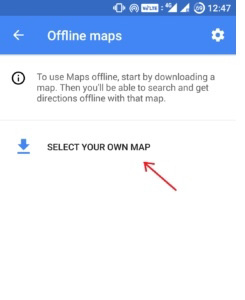
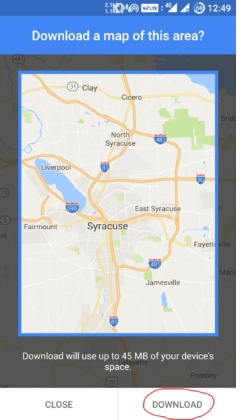
آیا از این موضوع اطلاع داشتید که قادر هستید تصاویر گوگل مپس را ذخیره‌سازی کنید؟ کش کردن نقشه‌های گوگل به شما اجازه می‌دهد در وضعیت آفلاین آن‌ها را مشاهده کنید. (صرفه‌جویی در وقت و میزان مصرف داده‌ها) حتا فرآیند مسیریابی از طریق GPS را می‌توانید از طریق نقشه‌های آفلاین نیز انجام دهید. زمان بعدی که به وای‌فای متصل شدید و گوگل مپس را باز کردید به Menu بروید و گزینه Offline Maps را انتخاب کنید. در ادامه گزینه Select your own map را انتخاب کنید. از طریق ویژگی بزرگ‌نمایی و کوچک‌نمایی مناطق موردنظر را انتخاب کنید.


 کاهش مصرف اینترنت موبایل,روش کاهش مصرف اینترنت

روش کاهش مصرف اینترنت,


پس از انتخاب مناطق موردنظر گزینه download را انتخاب کنید.
 

 کاهش مصرف اینترنت موبایل,روش کاهش مصرف اینترنت


8. تنظیمات همگام‌سازی را بهینه‌سازی کنید

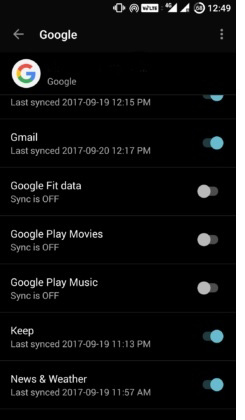
تنظیمات مربوط به بهینه‌سازی حساب کاربری در ارتباط با همگام‌سازی به‌طور پیش‌فرض به auto-sync تنظیم شده است. گزینه فوق را در ارتباط با برنامه‌هایی همچون فیسبوک یا گوگل پلاس که به شدت با فایل‌های ویدیویی و تصویری در ارتباط هستند غیر فعال کنید.
 

 کاهش مصرف اینترنت موبایل,روش کاهش مصرف اینترنت


برای تنظیم گزینه همگام‌سازی به Settings>>Accounts بروید. در این بخش فرآیند همگام‌سازی را برای برنامه‌های مختلف می‌توانید اعمال کنید. در ارتباط با گوگل روی گزینه Google کلیک کرده و هر یک از گزینه‌هایی که به آن نیاز ندارید را غیرفعال کنید. به‌طور مثال اگر به همگام‌سازی در ارتباط با برنامه‌های Google Fit data، Google Play Movies و Google Play Music نیازی ندارید آن‌ها را غیر فعال کنید.